
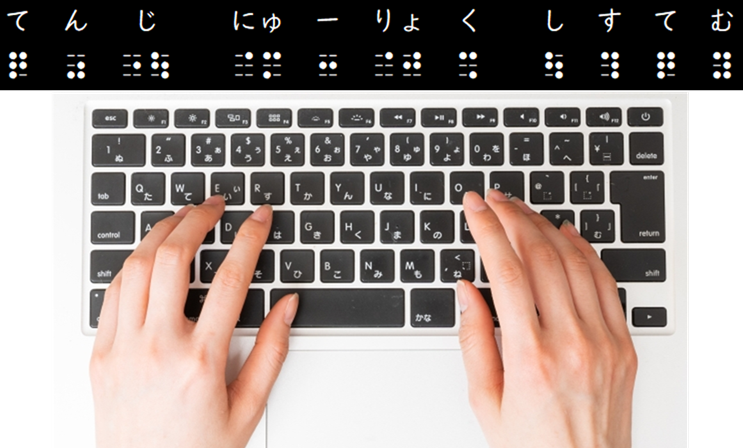
KTOS Neoとは
KTOS Neoは、視覚障がい者がパソコンで文字を入力するための支援ソフトです。
パソコンのキーボードにある6つのキーを「点字の6点」に見立てて使うことで、点字タイプライターのように文字を入力できます。
また、6つのキーとスペースキーを組み合わせることで、周辺のキーやショートカットキーと同じ操作も行えます。
さらに、漢字入力にも対応しており、長谷川貞夫式六点漢字、川上泰一式漢点字の方式を標準で利用できます。
点字のしくみ
点字は、目で読むかわりに、指でさわって読む文字です。
目が見えにくい人や見えない人が、本や案内を読むために使っています。
点字は「6つの点」でできている
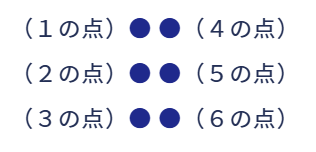
点字は、縦に3つ、横に2つ、合わせて 6つの小さな点を組み合わせて作ります。
このような形です。

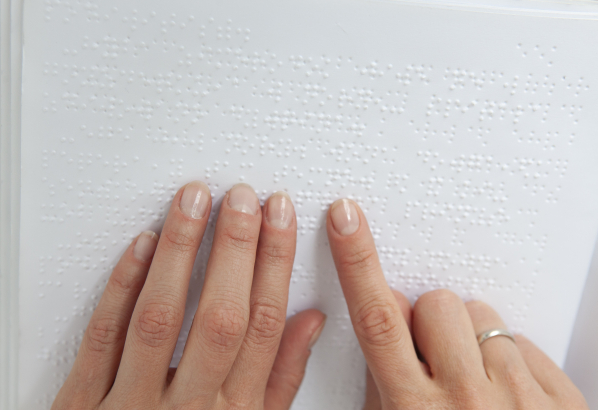
人さし指 で、撫でるようにそっと触って読みます。
この6つの点のうち、どの位置の点が出ているかを指先で感じ取り、その組み合わせを文字として読み取っていきます。
パソコンで点字入力するしくみ
点字の6点には、番号が付いています。
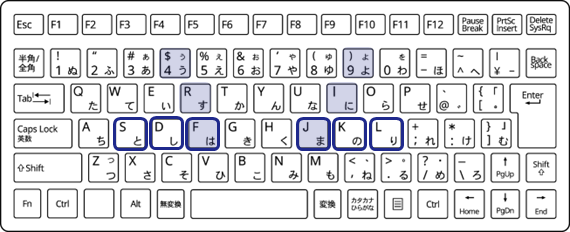
KTOSでは、パソコンで点字入力できるように、キーボードの「SDFJKL」の6つのキーを点字の6点として割り当てました。

1から6つのキーを点字と同じキーパターンで同時押しし、ひらがな入力できます。
スペースキーを押して、漢字に変換することが可能です。
点字を覚えたら、6個のキー入力だけで文章が書けるようになり、ローマ字入力やかな入力より速い場合もございます。
特長
ひらがな、カタカナ、英数字の入力ができます。漢字を直接入力することもできます。
六点漢字入力
① アポロFJ方式
点字タイプライター アポロブレイラー と同じ感覚で入力できます。
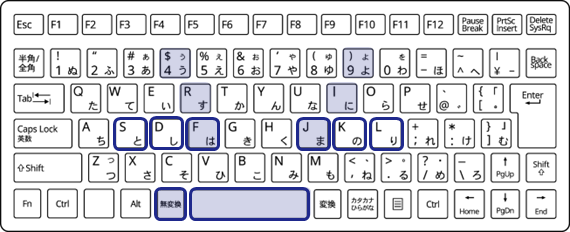
アルファベットの「SDFJKL」が6点キーになります。
② ライト94方式
ライトブレーラーのカニタイプと同じ入力方法です。
アルファベットと数字の「4RFJI9」が6点キーになります。
漢点字入力
漢点字の入力では、六点漢字で使用する6点キーを基本として使用します。
これに加えて、0の点と7の点を入力するためのキーを、左右の親指で押すキーに割り当てます。
0の点は「無変換キー」、7の点は「スペースキー」を使用します。
6点キーと区別し、0の点と7の点も含める時は、8点キーと呼びます。
周辺キーコマンド
文字入力する6点や8点の周辺キーで、設定の変更や操作をおこなえるようにする機能です。
手の動きを最小限に抑えることができ、誤操作を防ぐことができます。
KTOS Neoを使用する場合、複数キーの同時押しが認識できるキーボードである必要があります。
同時押しされた複数キーを 認識できるキーボード、できないキーボードの違いは、見た目や型番では分からず、実際に入力してみるしかありません。
ご購入前に、お店に展示されているパソコンやデモ機で、下記のテスト入力をしてご確認ください。
①メモ帳やWordを起動し、ローマ字入力ができる状態にしてください。
②アルファベット「SDFJKL」と「スペースキー」以上の7つのキーを同時に押します。
画面上に「6つのアルファベット」と「空白」が全て1つずつ表示されれば、複数キーの同時押しが可能と考えて頂いて結構です。
但し、1つでも欠けていたり、重複して表示されている場合は不適合となります。
主要機能
| 入力方式 | 六点漢字 漢点字 フルキー六点漢字 フルキー漢点字 |
| 操作機能 | 点字コマンド 周辺キーコマンド |
| 入力モード | ひらがなモード カタカナモード 英小文字モード・英大文字モード 数字モード 全角モード・半角モード・日本語変換モード |
| 入力支援 | 単語入力の登録 |
よくあるご質問
-
KTOS フルキー入力と点字キー入力の切り替え方法
【動画あり】 関連動画 Shiftキーを押しながら変換キーを押してください。 押すごとに「フルキー」… -
KTOS 6点の周辺キーがきかない
【動画あり】以下の手順で、点字キーの設定を変更してください。 操作動画 ①KTOSの設定を選択 ②6… -
KTOS 1の点を入力すると数字の3が入力される
【動画あり】以下の手順で、IMEのバージョン変更をお試しください。 操作動画 ①PC-Talkerの… -
PC-Talker NeoをインストールしたがKTOSが使えない
KTOS Neoのインストールをお願いします。 ①製品のインストールと更新を選択 ②Web版のインス…